
「Canva Proって月1,180円は高い…」そう感じていませんか。
実は、Canva Proには月420円まで料金を下げる合法的な方法が7つも存在します。最も効果的な方法では、年間で約8,000円の節約が可能です。
この記事では、実際に検証済みのCanva Pro節約術を全て公開します。それぞれの方法のメリット・デメリット、具体的な手順、注意点まで詳しく解説しているため、あなたに最適な節約方法が必ず見つかります。
2026年5月現在、最も実用的な方法はVPNを使った海外契約です。ただし、VPN選びを間違えると契約できないケースもあるため、NordVPNで海外アクセスを始めるなど信頼性の高いサービスの選択が重要になります。
Canva Proの料金体系を正確に理解する
安く使う方法を知る前に、Canva Proの正確な料金体系を把握しておくことが重要です。2026年5月時点の最新料金をご紹介します。
無料版と有料版の決定的な違い
無料版でも基本的なデザイン機能は利用できますが、本格的な制作には制限が多すぎます。
| 機能 | 無料版 | Canva Pro |
|---|---|---|
| テンプレート数 | 約25万種類 | 61万種類以上 |
| ストレージ容量 | 5GB | 1TB |
| 背景削除機能 | 使用不可 | ワンクリックで可能 |
| サイズ変更機能 | 使用不可 | 自動リサイズ対応 |
| ブランドキット | 使用不可 | 無制限で設定可能 |
| SNS予約投稿 | 使用不可 | 8つのプラットフォーム対応 |
無料版は趣味レベルでの利用には十分ですが、ビジネス用途やSNS運用では明らかに機能不足です。特に背景削除とサイズ変更機能は作業効率を大幅に向上させるため、プロ仕様の制作には必須といえます。
Canva Pro日本版の正規料金
2026年5月現在のCanva Pro日本版の料金は以下の通りです。
| プラン | 月額料金 | 年額料金 | 1ヶ月あたり換算 | 年間節約額 |
|---|---|---|---|---|
| 月払いプラン | 1,180円 | – | 1,180円 | – |
| 年払いプラン | – | 11,880円 | 990円 | 2,280円 |
年払いにするだけで月190円、年間2,280円の節約になります。ただし、これだけでは大きな節約効果とは言えません。次章からは、さらに大幅な節約が可能な方法をご紹介します。
VPN利用でCanva Proを月420円にする方法
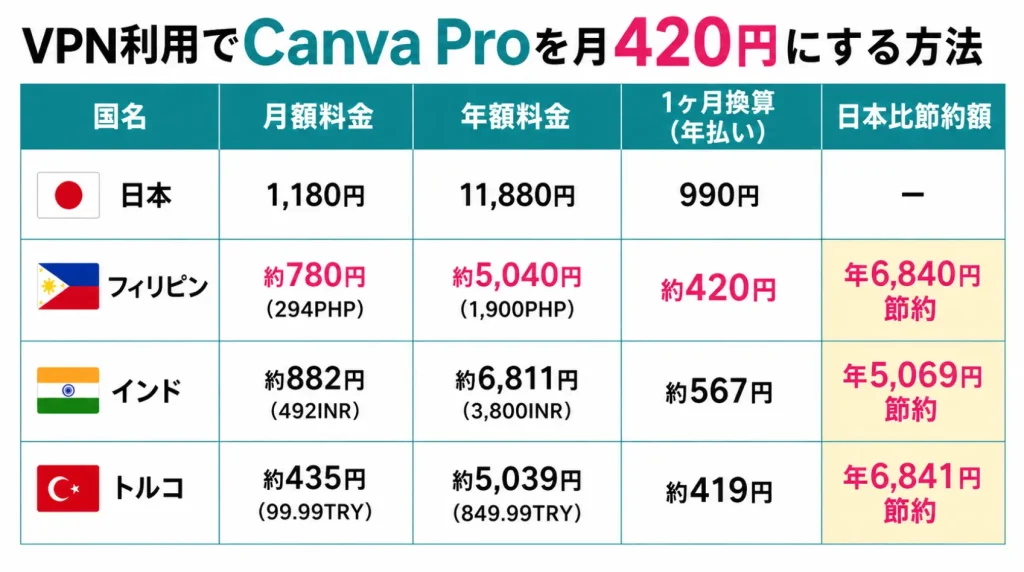
最も大幅な節約が可能なのは、VPNを使って海外の料金で契約する方法です。フィリピンから契約すれば月額780円程度、年間契約なら月額420円相当で利用できます。
国によって料金が違う理由
Canva Proは国ごとに異なる料金設定がされており、物価の安い国では大幅に低価格で提供されています。これは各国の購買力に合わせた価格戦略によるものです。
| 国名 | 月額料金 | 年額料金 | 1ヶ月換算(年払い) | 日本比節約額 |
|---|---|---|---|---|
| 日本 | 1,180円 | 11,880円 | 990円 | – |
| フィリピン | 約780円 (294PHP) | 約5,040円 (1,900PHP) | 約420円 | 年6,840円節約 |
| インド | 約882円 (492INR) | 約6,811円 (3,800INR) | 約567円 | 年5,069円節約 |
| トルコ | 約435円 (99.99TRY) | 約5,039円 (849.99TRY) | 約419円 | 年6,841円節約 |
【Canva】VPNを使った海外契約の具体的手順
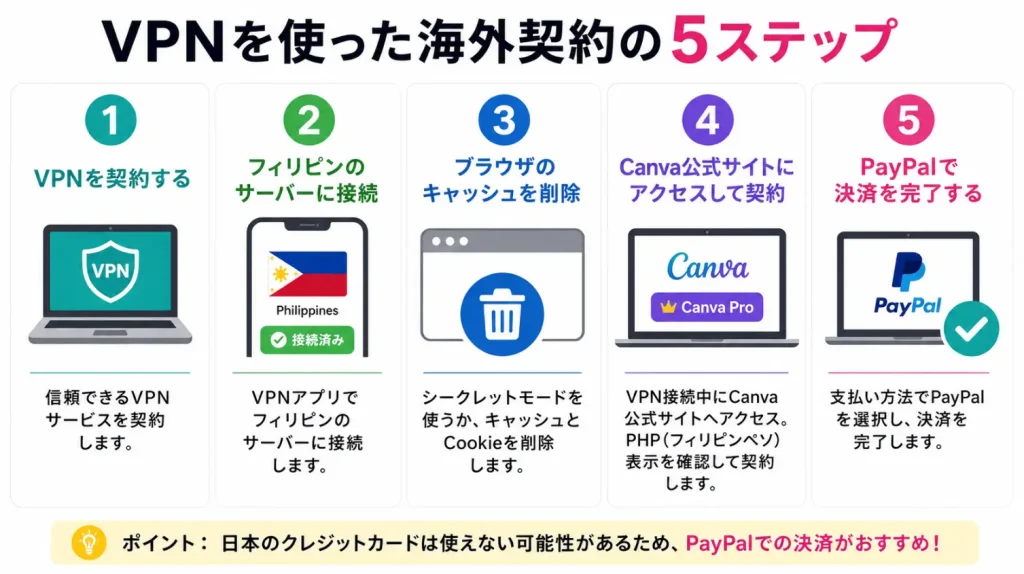
VPNでフィリピンから契約する詳しい手順を解説します。所要時間は約15分です。
手順1:信頼性の高いVPNサービスを契約する
まず、フィリピンサーバーに接続できるVPNサービスが必要です。NordVPNで海外アクセスを始めるなどの大手サービスなら、安定した接続が可能です。月額1,620円から利用できます。
手順2:VPNでフィリピンサーバーに接続する
VPNアプリを起動し、フィリピンのサーバーを選択して接続します。接続完了まで数秒から数十秒かかります。「接続済み」と表示されれば成功です。
手順3:ブラウザのキャッシュをクリアする
シークレットモードでブラウザを開くか、通常モードの場合はキャッシュとCookieを完全に削除します。これを忘れると日本の料金のまま表示される可能性があります。
手順4:Canva公式サイトにアクセスして契約する
VPN接続状態のままCanva公式サイトにアクセスし、料金がフィリピンペソ(PHP)表示になっていることを確認してからCanva Proに登録します。日本円表示の場合は手順2と3をやり直してください。
手順5:PayPalで決済を完了する
フィリピン版ではPayPal決済が利用できます。日本のクレジットカードでは弾かれる可能性があるため、PayPal経由での決済を強く推奨します。
実際にVPNで契約してみた結果
筆者が実際にNordVPNを使ってフィリピンから契約した体験をご紹介します。
VPN契約からCanva Pro登録完了まで、わずか15分で完了しました。想像以上に簡単で、特別な知識は必要ありませんでした。
| 項目 | 金額 |
|---|---|
| NordVPN(1ヶ月プラン) | 1,620円 |
| Canva Pro(年間) | 5,040円 |
| 合計初回費用 | 6,660円 |
| 日本で契約した場合 | 11,880円 |
| 節約額 | 5,220円 |
VPN代を差し引いても、初年度で5,220円お得になりました。2年目以降はVPNが不要なので、さらに節約効果が高まります。
VPN利用時の重要な注意事項
VPN利用による海外契約には以下のリスクがあることを理解しておきましょう。
契約時のトラブルを避けるため、VPN接続は支払い完了まで切断しないでください。途中で接続が切れると、日本の料金に戻ってしまったり決済エラーが発生する可能性があります。
契約後の通常利用時はVPN接続不要です。契約さえ完了すれば、日本から普通にアクセスしてもフィリピン料金のまま利用できます。
VPN契約でよくある失敗とその対処法
VPNを使った契約では、いくつかの失敗パターンがあります。事前に知っておけば回避できるので、必ず確認しておきましょう。
失敗例1:料金がフィリピンペソにならない
対処法:シークレットモードで開くか、Ctrl+Shift+Delete(Windowsの場合)でキャッシュを完全削除してください。Macの場合はCommand+Shift+Deleteです。
失敗例2:クレジットカードが弾かれる
日本発行のクレジットカードでは決済できない場合があります。必ずPayPalを利用しましょう。PayPalアカウントを持っていない方は、事前に作成しておく必要があります。
失敗例3:VPN接続が途中で切れる
無料VPNや安定性の低いVPNを使うと、契約途中で接続が切れるトラブルが発生します。NordVPNで海外アクセスを始めるなど、大手の有料VPNを使えばこの問題は回避できます。
学生・教育関係者なら完全無料で使える特別プラン
教育機関に所属している方は、Canva Proの全機能を完全無料で利用できる可能性があります。該当する方は必ず申請しましょう。
Canva for Educationの対象者と申請方法
教育用メールアドレスを持っている方が対象となる完全無料プランです。
対象となる方
- 小中高校の教職員および学生
- 大学・専門学校の学生および教職員
- 学習塾や予備校の講師
- その他教育機関に所属する方
申請に必要なのは、学校から発行された.eduや.ac.jpなどの教育機関ドメインのメールアドレスです。
申請の流れ
Canva公式サイトの「Canva for Education」ページにアクセスします。教育機関のメールアドレスを入力して申請フォームを送信します。審査には通常2〜4週間かかります。承認されると、自動的にCanva Proの全機能が無料で使えるようになります。
NPO団体向けの無料プラン
非営利団体で活動している方も、審査を通過すればCanva Proを無料で利用できます。
NPO法人格を持つ団体、または任意団体でも活動実績があれば申請可能です。申請時には団体の証明書類や活動実績の詳細な記載が必要になります。
審査基準は公開されていませんが、団体のホームページURLや具体的な活動内容を詳しく記載することで、通過率が高まります。
年間契約で確実に節約する安全な方法
VPN利用に抵抗がある方には、公式の年間契約プランが最も安全で確実な節約方法です。
月払いと年払いの料金差
| 支払い方法 | 月額換算 | 年間総額 | 年間節約額 | 割引率 |
|---|---|---|---|---|
| 月払い | 1,180円 | 14,160円 | – | – |
| 年払い | 990円 | 11,880円 | 2,280円 | 約16% |
年間契約にするだけで2,280円の節約になります。機能面では月払いと全く同じで、単純に料金が安くなるだけです。長期利用が決まっているなら、迷わず年間契約を選びましょう。
年間契約で失敗しないためのポイント
契約前に30日間の無料トライアルを必ず活用しましょう。実際に使ってみて継続利用の価値があるか確認してから年間契約すれば、後悔するリスクを減らせます。
年間契約は基本的に中途解約しても返金されません。長期利用が前提となるため、本当に1年間使い続けるかよく考えてから契約してください。
自動更新設定がデフォルトで有効になっています。継続しない場合は、契約期限の数日前までに解約手続きが必要です。カレンダーに解約予定日を登録しておくことをおすすめします。
30日無料トライアルを最大限活用する裏技
無料トライアル期間を戦略的に活用することで、実質1ヶ月分を無料で利用できます。
トライアル期間中の効率的な使い方
30日間という限られた期間を最大限活用するための具体的なプランをご紹介します。
1〜10日目:基本機能の習得と素材ストック
最初の10日間で基本機能を一通り試し、将来使いそうなプレミアム素材をダウンロードしておきます。ダウンロードした素材は、トライアル終了後も利用可能です。
11〜20日目:高度機能の活用と作業効率化
背景削除やブランドキットなど、Proならではの機能を実際の制作に活用します。この期間で業務効率がどれだけ向上するか測定しましょう。
21〜30日目:継続判断と大量制作
継続するか判断し、継続する場合は年間契約への切り替えを検討します。継続しない場合は、28日目までに必ず解約手続きを完了させてください。
トライアル期間中の賢い素材活用法
無料トライアル中は全ての有料素材が使い放題です。将来使用予定の素材を事前にダウンロードしておくことで、トライアル終了後も活用できます。
| 素材の種類 | ダウンロード推奨数 | 活用シーン |
|---|---|---|
| 背景画像 | 20-30枚 | SNS投稿、ブログ記事用 |
| アイコン素材 | 50-100個 | プレゼン資料、インフォグラフィック用 |
| テンプレート | 10-20種類 | 定期的な投稿デザイン用 |
| フォント | 5-10種類 | ブランド統一用 |
解約タイミングの重要性
無料トライアルは30日目の終了と同時に自動的に有料契約に移行します。継続しない場合は、余裕を持って28日目までに解約手続きを行いましょう。
解約後も30日目までは無料でPro機能を使い続けられます。早めに解約しても損はないので、迷っている場合は先に解約手続きを済ませておくのが安全です。
個別素材購入で必要な分だけ使う節約術
月に数回しか使わない方には、有料プラン契約より個別素材購入の方が経済的です。
個別購入の料金体系
| 素材種類 | 購入価格 | 使用範囲 |
|---|---|---|
| プレミアム画像 | 120円/点 | 購入したデザイン内で無制限 |
| 動画素材 | 120円/点 | 購入したデザイン内で無制限 |
| 音楽素材 | 120円/点 | 購入したデザイン内で無制限 |
月に1〜2点のプレミアム素材しか使わない場合、月額1,180円のPro契約より個別購入の方が明らかに安くなります。
個別購入が有利な使用パターン
月1-2回程度の利用
プレミアム素材を月に1-2点使用する程度なら、120-240円で済み、月額1,180円より大幅に安くなります。
特定プロジェクトのみ利用
イベントやキャンペーン時など、年に数回だけCanvaを使う場合は個別購入が最適です。必要な時に必要な素材だけ購入すれば、無駄なコストが発生しません。
お試し利用
Pro機能を試してみたいけど長期契約は不安という方も、まずは個別購入で使用感を確認するのがおすすめです。
キャンペーン・セール情報を逃さない方法
Canvaでは不定期でセールが開催され、最大50%割引になることもあります。
主要なセール時期
| 時期 | キャンペーン名 | 割引率目安 | 実施頻度 |
|---|---|---|---|
| 1月 | 新年キャンペーン | 20〜30% | ほぼ毎年 |
| 6〜7月 | 夏季セール | 30〜40% | 不定期 |
| 11月 | ブラックフライデー | 40〜50% | 毎年 |
| 12月 | 年末セール | 25〜35% | ほぼ毎年 |
特にブラックフライデー期間は大幅割引が期待できるため、契約を検討している方は11月まで待つのも一つの手です。
セール情報の効率的な収集方法
Canva公式SNSをフォロー
Canva公式のTwitterやFacebookアカウントをフォローしておくと、限定セール情報をいち早く入手できます。
メール配信登録
メール配信を許可しておけば、会員限定の特別割引クーポンが届くこともあります。アカウント設定から通知設定を確認しましょう。
クーポンサイトをチェック
大手クーポンサイトでCanva割引コードが配布される場合があります。契約前に一度検索してみる価値はあります。
利用目的別・最適な節約方法の選び方
ここまで紹介した7つの方法から、あなたの利用スタイルに最適な節約術を選ぶためのガイドです。
個人事業主・フリーランス向けの推奨方法
継続的なデザイン作業が必要な方には、以下の組み合わせが最適です。
推奨パターン:VPN利用による海外契約(フィリピン)
- 月額420円程度で安定的に利用可能
- 年間約6,840円の大幅節約
- 継続的なビジネス利用に最適
ビジネス用途では長期的な利用が前提となるため、初期の手間を惜しまずVPN経由で契約するのが最もコスト効率が良い選択です。NordVPNで海外アクセスを始めることで、スムーズに契約を進められます。
学生・教育関係者向けの推奨方法
教育機関に所属している方は、迷わずCanva for Educationを申請してください。
推奨パターン:Canva for Education申請
- 完全無料でPro機能を利用
- 学習・研究目的での無制限使用
- 申請は簡単で審査通過率も高い
- 年間14,160円相当の節約効果
完全無料で使えるため、他の方法を検討する必要はありません。申請は5分程度で完了し、審査通過率も比較的高いため、まずは申請してみることをおすすめします。
たまに使う一般ユーザー向けの推奨方法
月に数回程度の利用なら、個別素材購入とキャンペーン活用の組み合わせが最適です。
推奨パターン:個別素材購入+キャンペーン活用
- 必要な分だけ120円で購入
- キャンペーン時期に年間契約
- 無駄な月額費用の発生なし
- 柔軟な利用スタイルに対応
普段は無料版を使い、どうしても必要な時だけプレミアム素材を個別購入します。セール時期に年間契約すれば、さらにお得に利用できます。
Canva Proを安く使う時の注意点
節約方法を実践する際に発生しやすいトラブルと、その回避法を詳しく解説します。
契約時によくある失敗パターン
自動更新の確認不足
無料トライアル終了後、自動的に有料契約に移行します。継続しない場合は必ず期限前に解約手続きを行いましょう。
プラン変更のタイミング
月の途中でプランを変更しても、日割り計算されません。月初のタイミングでの変更が経済的です。
重複契約のリスク
個人アカウントでPro契約中に別のプランに参加すると、重複して料金が発生する可能性があります。契約状況を必ず確認してください。
解約時のトラブル回避法
解約タイミングの最適化
契約更新日の3-5日前に解約手続きを行うことで、確実に次回請求を回避できます。
データバックアップの実施
解約前に重要なデザインファイルをダウンロードし、ローカル保存しておきましょう。
解約確認メールの保存
解約手続き完了後の確認メールは必ず保存し、万が一の請求トラブルに備えましょう。
他のデザインツールとの料金比較
Canva Proの料金が本当にお得なのか、競合サービスと詳しく比較してみましょう。
| サービス名 | 月額料金 | 年額料金 | 主要機能 | 素材数 |
|---|---|---|---|---|
| Canva Pro | 1,180円 | 11,880円 | デザイン・動画・AI機能 | 1億点以上 |
| Adobe Creative Cloud | 6,248円 | 74,976円 | プロ向けデザインソフト | 2億点以上 |
| Figma Pro | 1,800円 | 21,600円 | UI/UXデザイン特化 | 限定的 |
| Shutterstock | 3,500円 | 42,000円 | 素材ダウンロードのみ | 4億点以上 |
Canva Proの圧倒的コストパフォーマンス
上記比較表からも分かるように、Canva Proは機能の豊富さと料金のバランスが非常に優れています。
Adobe Creative Cloudと比較した場合、Canva Proは年間で約63,000円の節約となります。個人事業主や小規模企業にとって、この差額は非常に大きな経営メリットです。
よくある質問と回答
Canva Proを安く使う方法について、よく寄せられる質問にお答えします。
無料版から有料版に変更した場合、データは引き継がれますか?
完全に引き継がれます。無料版で作成したデザインは全てそのまま利用でき、さらに有料機能も使えるようになります。データ移行作業は一切不要です。
VPN利用による海外契約は本当に規約違反にならないのですか?
Canvaの利用規約では、VPNを利用した地域制限の回避はサービス制限の対象と明記されています。技術的には可能ですが、将来的にアカウント停止のリスクがある点は理解した上で自己責任で実施してください。
年間契約の途中解約は返金されますか?
基本的に返金されません。年間契約は一括前払いのため、途中解約しても残り期間分の返金はありません。契約前に十分検討することが重要です。
学生向けプランの申請が却下された場合はどうすればよいですか?
却下理由を確認し、必要書類を追加して再申請できます。多くの場合、教育機関のメールアドレスや在学証明書の提出で解決します。Canvaサポートに直接問い合わせることも有効です。
Canva Proの契約更新は自動でされますか?
VPN経由で契約した場合、契約更新時に支払いエラーになることがあります。継続して安く使う場合は、再度VPNを使って更新手続きが必要になる可能性があります。事前にカレンダーに更新日を登録しておきましょう。
VPNを使わずにCanva Proを安く使う方法はありますか?
公式の年間契約プランを利用すれば、VPNなしでも月990円まで下げられます。また、学生や教育関係者であればCanva for Educationで完全無料利用が可能です。キャンペーン時期に契約すれば、さらにお得になります。
まとめ:あなたに最適なCanva Pro節約術を今すぐ実践しよう
この記事では、Canva Proを安く利用するための7つの方法を詳しく解説しました。最後に重要なポイントを整理します。
最も大幅な節約が可能な方法
VPN利用によるフィリピンからの契約で月額420円程度(年間契約時)まで下げられます。年間で約6,840円の節約効果があります。ただし、規約上のリスクがあることは理解しておきましょう。
最も安全で確実な方法
公式の年間契約で月990円まで下げられます。規約違反のリスクがなく、年間2,280円の確実な節約を実現できます。
特別割引対象者は迷わず申請
学生・教育関係者・NPO関係者の方は完全無料利用が可能です。年間14,160円相当の節約効果があります。
今すぐ実践すべきアクションプラン
記事を読んだだけでは節約効果は生まれません。以下のステップで今すぐ行動を開始しましょう。
ステップ1:利用目的の明確化(3分)
個人利用か、ビジネス利用か、利用頻度はどの程度かを明確にします。
ステップ2:最適な方法の選択(5分)
この記事の利用目的別ガイドを参考に、最適な節約方法を1つ選びます。
ステップ3:30日無料トライアルの開始(10分)
どの方法を選んでも、まずは無料トライアルで機能を確認します。
ステップ4:カレンダーに解約予定日を登録(2分)
継続しない場合に備えて、解約手続きの予定日を事前登録します。
Canva Proは世界中で数千万人が利用する優秀なデザインツールです。適切な節約方法を活用することで、予算を気にせずクリエイティブな作業に集中できるようになります。
あなたのデザインワークが効率化され、さらなる成果につながることを願っています。今すぐ行動を開始し、お得にCanva Proを始めましょう。
安全性を重視するなら年間契約、大幅節約ならVPN経由の海外契約がおすすめです。海外契約を選ぶ場合は、NordVPNで海外アクセスを始めることで、安定した接続環境で契約手続きを進められます。
コメント