

「PCを立ち上げると、Proton VPNが勝手に接続を開始してネットが重くなる…」
「今はVPNを使いたくないのに、いちいち切断するのが面倒」
Proton VPNはセキュリティを重視しているため、初期設定で「自動接続」が有効になっていることがあります。
この記事では、Proton VPNがPC起動時に勝手に接続するのを止める方法を、初心者の方にも分かりやすく画像付きで解説します。
なぜProton VPNは勝手に繋がるのか?
原因は、アプリ内の設定で「自動接続(Auto-connect)」がONになっているからです。
VPNは本来、常に接続しておくことでプライバシーを守るものですが、無料プランを使っている場合や、特定のプロバイダ(J:COMなど)を利用している場合、起動時のネット速度が不安定になる原因にもなります。
以下の手順で、必要な時だけ接続するように設定を変更しましょう!
方法1:自動接続(Auto-connect)だけをオフにする
「アプリは起動してほしいけど、接続は自分でしたい」という場合の設定です。
手順
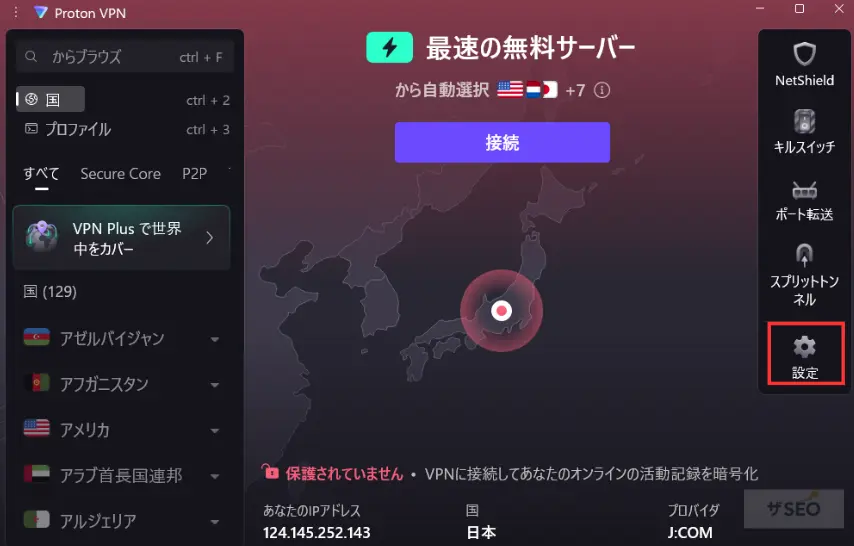
設定画面を開くProton VPNのメイン画面右側にある、一番下の「設定(歯車アイコン)」をクリックします。
「接続」タブを選択左メニューから「接続」タブをクリックします。
自動接続をOFFにする「自動接続」という項目のスイッチをクリックしてオフにします。
ポイント
これで、PC起動時にアプリが立ち上がっても、勝手に「接続」されることはなくなります。
方法2:アプリ自体の自動起動(Start on boot)を止める
「そもそもPC起動時にアプリの画面が出てくるのが邪魔」という場合は、アプリの自動起動自体をオフにします。
手順
「設定」をクリックします。
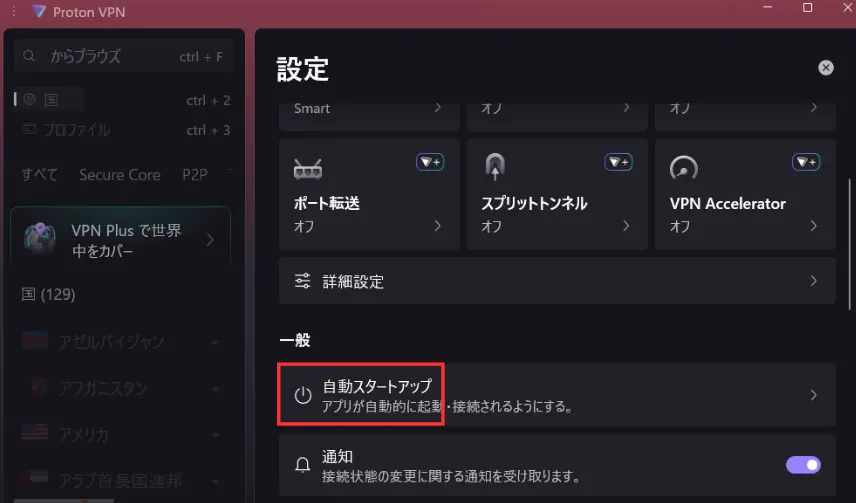
「自動スタートアップ」をクリックします。
「自動接続」をオフにし、「適用」をクリックします。
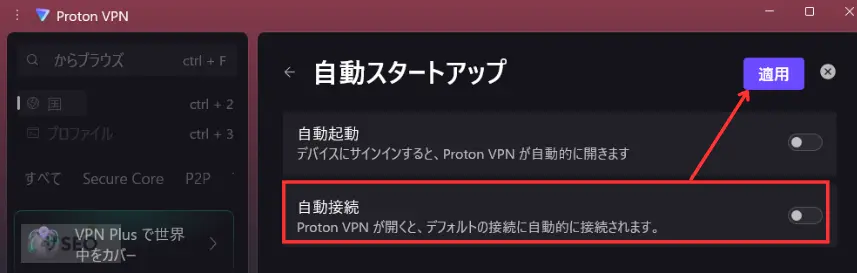
これで、次回からPCを再起動してもProton VPNは立ち上がりません。使いたい時だけデスクトップのアイコンから起動すればOKです。
設定を変えても直らない場合(Windowsの設定)
もし上記の設定を変えてもアプリが立ち上がる場合は、Windows側の「スタートアップ設定」を確認してください。
- キーボードの
Ctrl+Shift+Escを同時に押してタスクマネージャーを開く。 - 「スタートアップ」タブをクリックする。
- リストの中にある「Proton VPN」を探し、右クリックして「無効化」を選択する。
まとめ:自分のスタイルに合わせて設定しよう
Proton VPNの自動接続を止める方法は以下の2つです。
| やりたいこと | 変更する設定 |
| 勝手に繋がらないようにしたい | 「接続」→「自動接続」をOFF |
| アプリ自体を立ち上げたくない | 「一般」→「PC起動時にアプリを起動」をOFF |
特に無料サーバーを利用している方は、自動接続をオフにしておくことで、意図しない通信速度の低下を防ぐことができます。
ぜひ、自分の使い方に合わせてカスタマイズしてみてください!
コメント